
Guide complet — XELVOO
Maîtrisez
XELVOO
étape par étape.
De la création de votre compte jusqu'à vos premières ventes automatisées — 9 étapes détaillées, chacune illustrée par une vidéo pratique.
9Étapes détaillées
14Vidéos tutoriels
100%Pratique & actionnable
1
1
Étape 1 — Démarrage
Créer votre compte XELVOO
La première chose à faire est de créer votre compte sur la plateforme. L'inscription est gratuite et prend moins de 2 minutes — aucune carte bancaire requise.
- Rendez-vous sur xelvoo.com et cliquez sur « S'inscrire »
- Renseignez votre email et créez un mot de passe
- Confirmez votre email et accédez à votre tableau de bord
Vidéo tutoriel
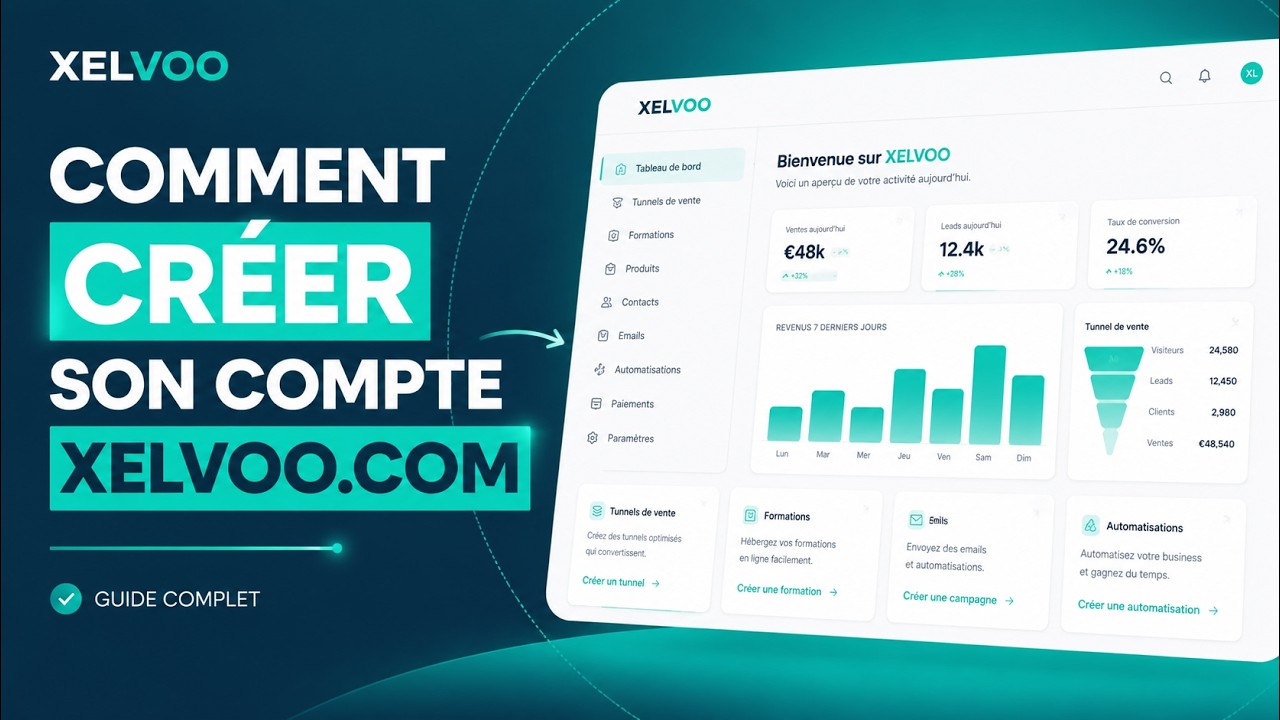
Comment créer son compte XELVOO et accéder au tableau de bord
2
2
Étape 2 — Configuration
Configurer votre profil
Complétez votre profil pour personnaliser votre espace vendeur et renforcer la crédibilité de votre business auprès de vos clients.
- Ajoutez votre photo de profil et votre nom complet
- Choisissez votre pays et votre région
- Saisissez vos informations de contact et enregistrez
Vidéo tutoriel
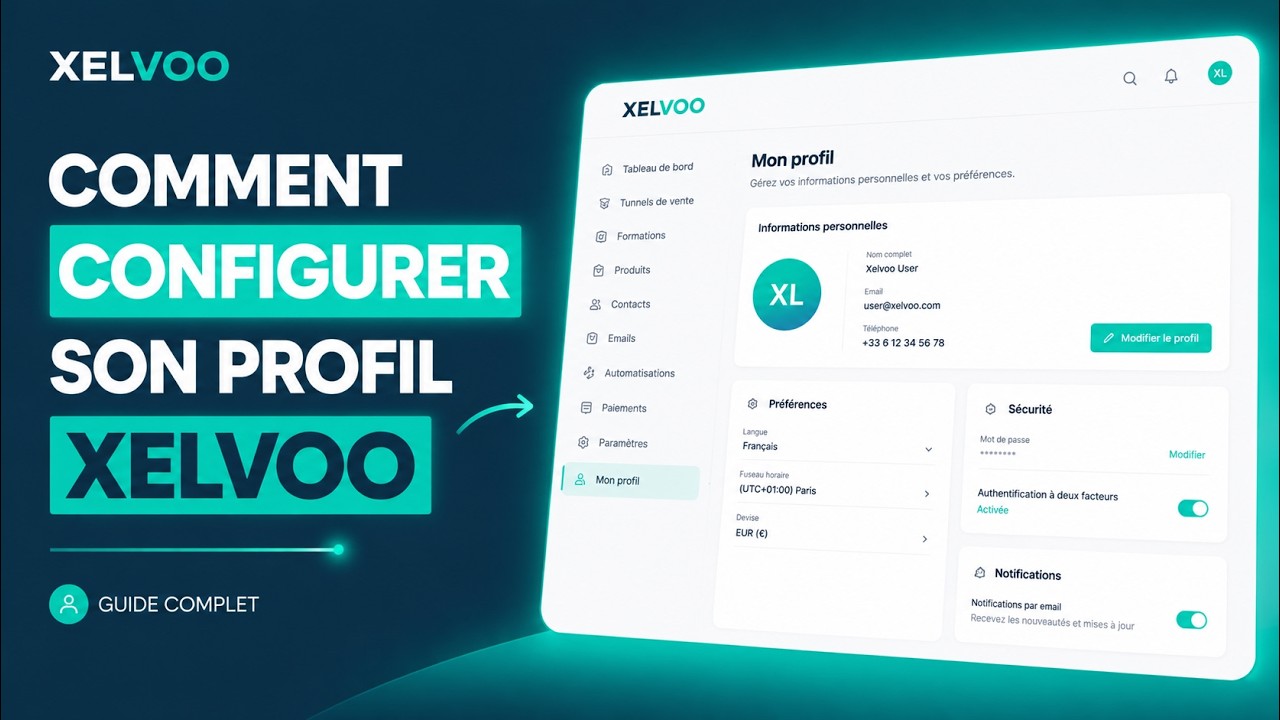
Comment configurer son profil sur XELVOO
3
3
Étape 3 — Produit digital
Ajouter votre produit digital
Hébergez votre produit digital sur XELVOO. Allez dans Ressources › Formation pour importer vos fichiers. Vous pouvez vendre un ebook, une formation vidéo, un template ou tout autre contenu numérique.
- Ressources puis Formation
- Importez vos fichiers PDF, vidéos ou ZIP
- Comment donner accès au produit digital
2 vidéos tutoriels — Ajouter votre produit
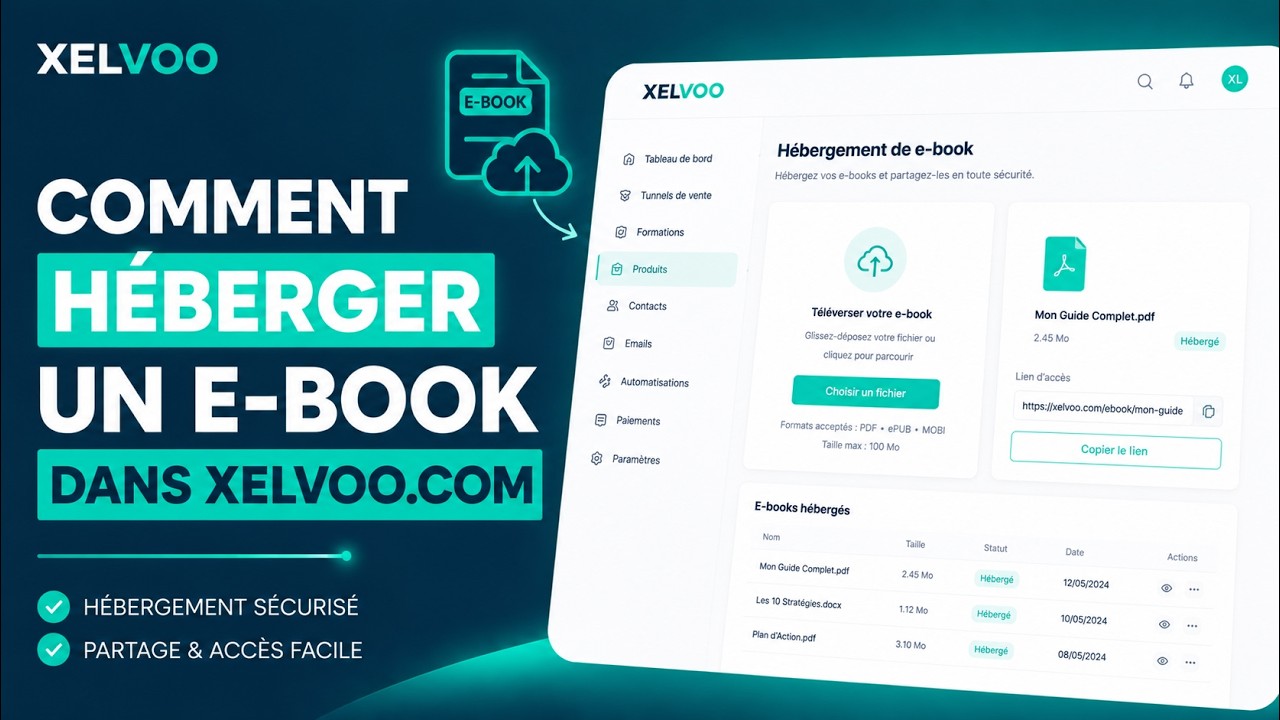
Comment ajouter un ebook et donner accès dans XELVOO
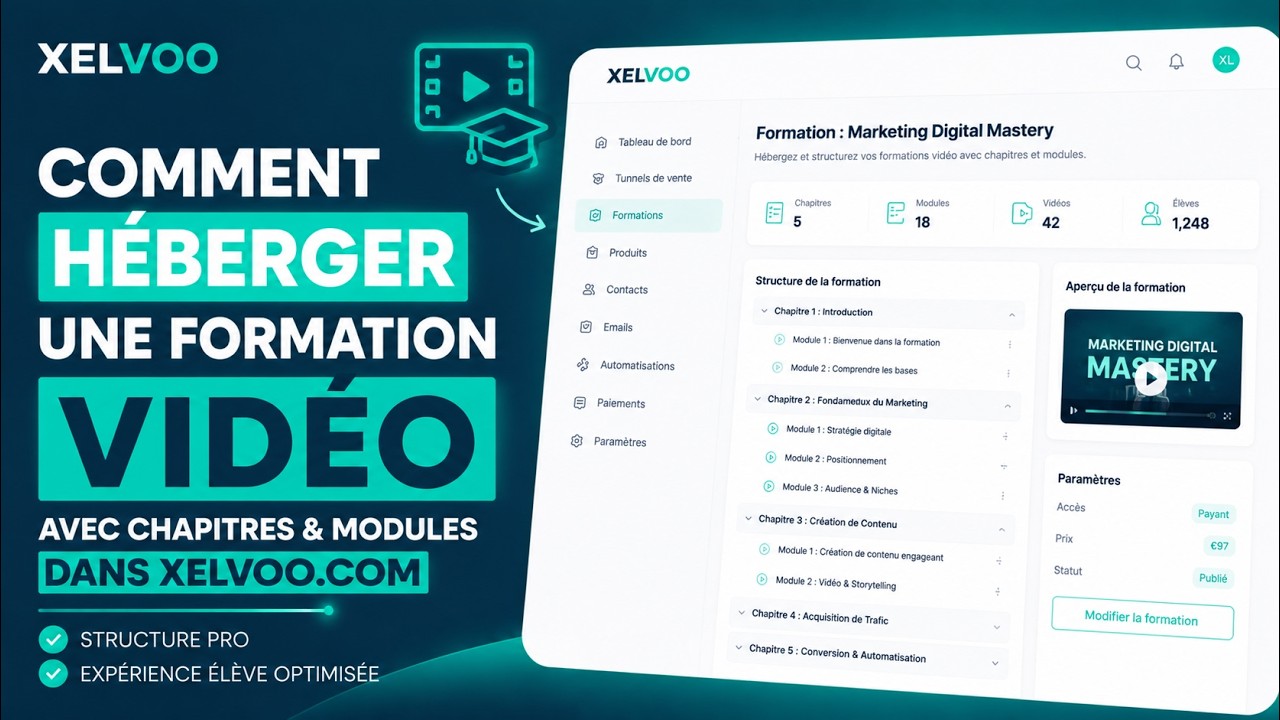
Comment ajouter une formation vidéo et donner accès dans XELVOO
4
4
Étape 4 — Tunnel de vente
Créer votre tunnel de vente
Dans XELVOO, allez dans Sites › Tunnel de vente. Choisissez un objectif selon votre stratégie :
Objectif Croissance audience
Construire votre liste prospects
Page de capture + page de remerciement. Offrez un produit gratuit pour collecter les contacts.
Objectif Vente
Vendre votre produit digital
Page de vente + paiement + remerciement. Connectez PayPal, Stripe et créez un code promo.
2 vidéos tutoriels — Créer votre tunnel

Tunnel croissance d'audience + automatisations workflow
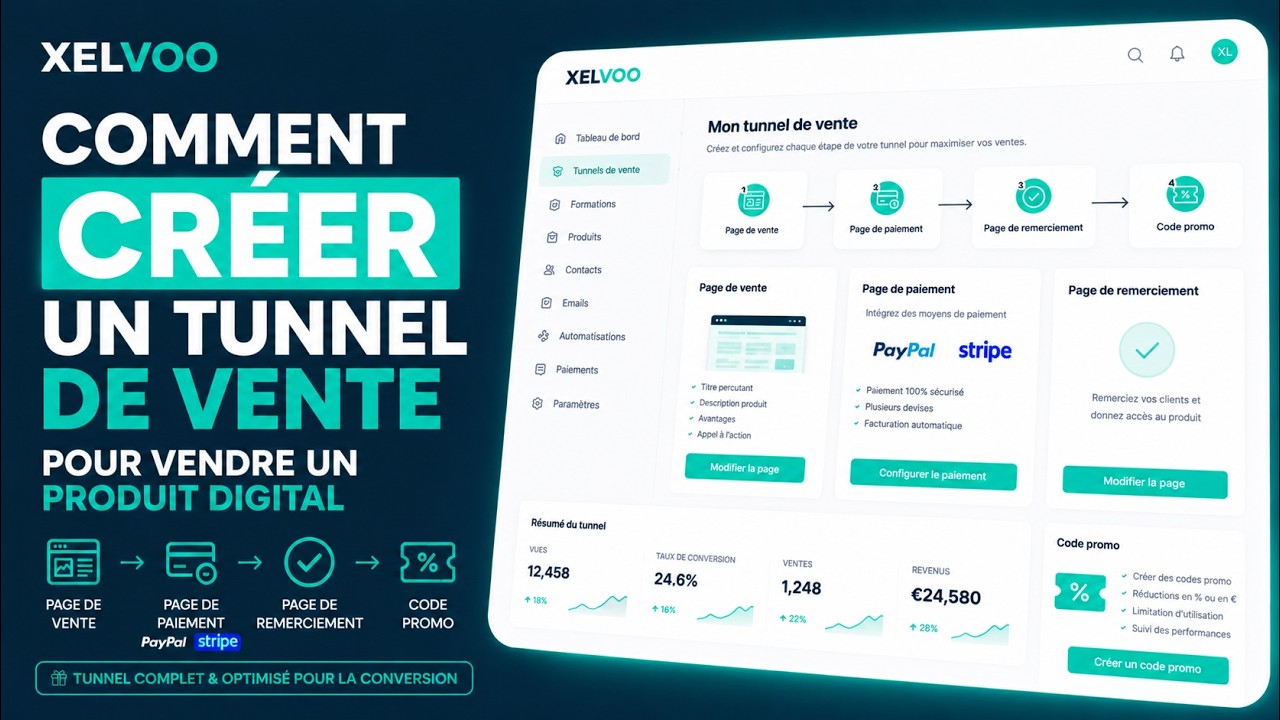
Tunnel de vente + connecter PayPal & Stripe + créer un code promo
5
5
Étape 5 — Paiements africains
Ajouter Chariow ou MakèTou comme moyen de paiement
Connectez les passerelles de paiement africaines à votre tunnel XELVOO et configurez une automatisation pour livrer l'accès au produit automatiquement après chaque paiement.
- Créez votre compte Chariow ou MakèTou
- Générez un lien de paiement et intégrez-le dans votre tunnel
- Configurez l'automatisation de livraison d'accès après paiement
Chariow
MakèTou
2 vidéos tutoriels — Paiements africains
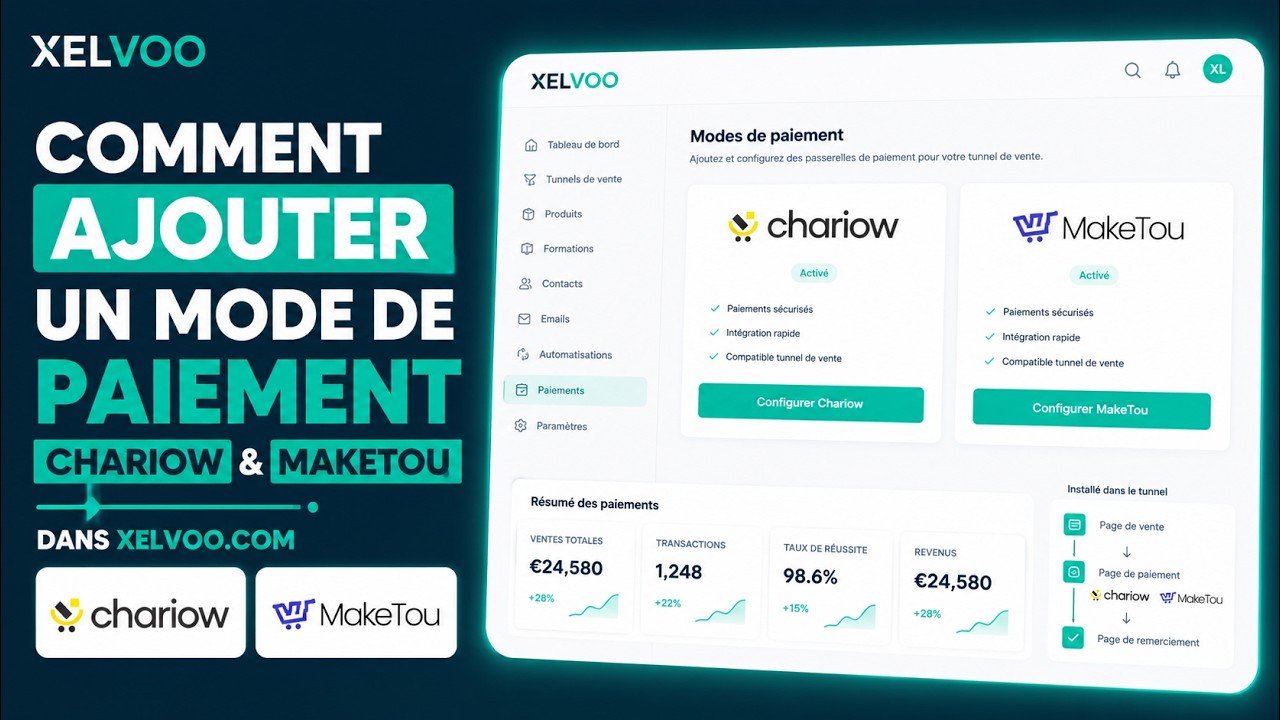
Comment ajouter Chariow ou MakèTou dans votre tunnel XELVOO
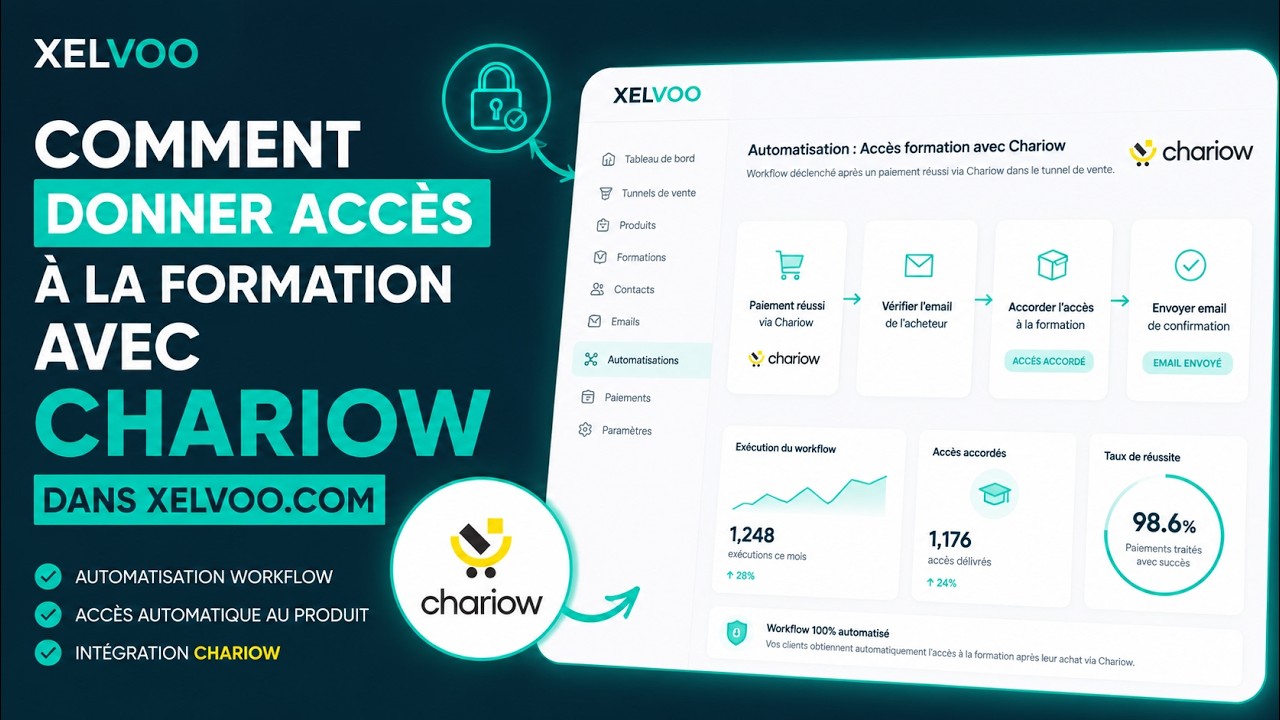
Automatisation pour donner accès au produit après paiement Chariow ou MakèTou
6
6
Étape 6 — Facultative
Personnaliser votre nom de domaine
Connectez votre propre nom de domaine à votre tunnel XELVOO pour professionnaliser votre image de marque. Fortement recommandé pour inspirer confiance.
- Achetez un nom de domaine chez un registrar
- Connectez-le dans les paramètres XELVOO
- Configurez les DNS et activez le certificat SSL
2 vidéos tutoriels — Nom de domaine
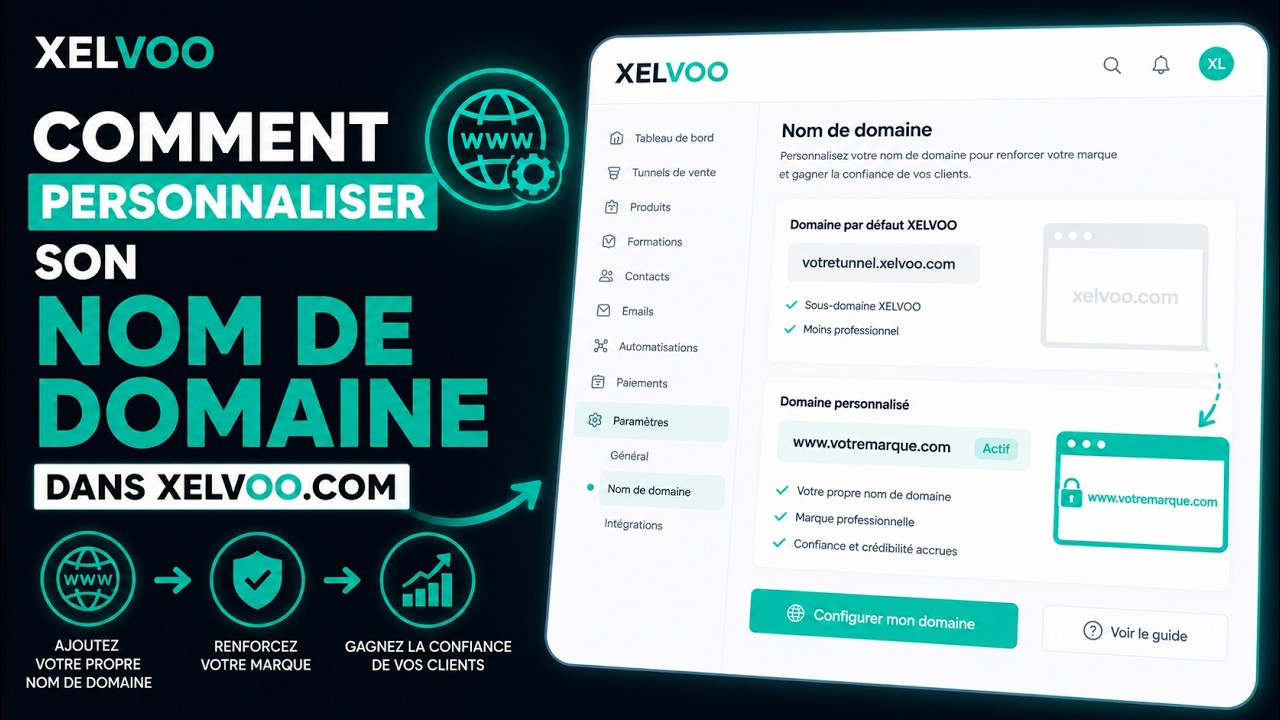
Connecter son nom de domaine sur XELVOO — partie 1
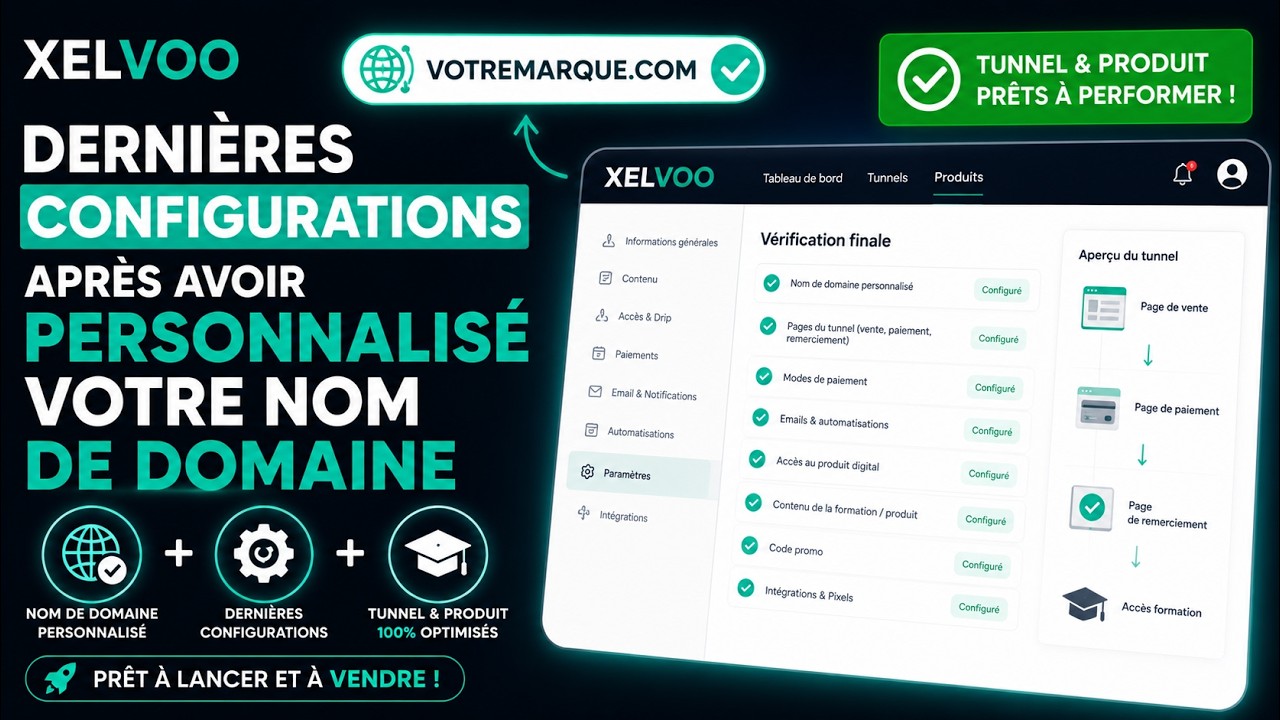
Configuration après avoir connecté son nom de domaine — partie 2
7
7
Étape 7 — Tracking
Ajouter le Pixel Facebook et traquer les événements
Installez le Pixel Facebook sur votre tunnel XELVOO pour mesurer l'efficacité de vos campagnes et optimiser vos publicités grâce au suivi des événements.
- Créez votre Pixel dans le Gestionnaire d'événements Meta
- Intégrez le code Pixel dans les paramètres de votre tunnel XELVOO
- Configurez les événements : Vue de contenu, Paiement initié, Achat etc.
Vidéo tutoriel
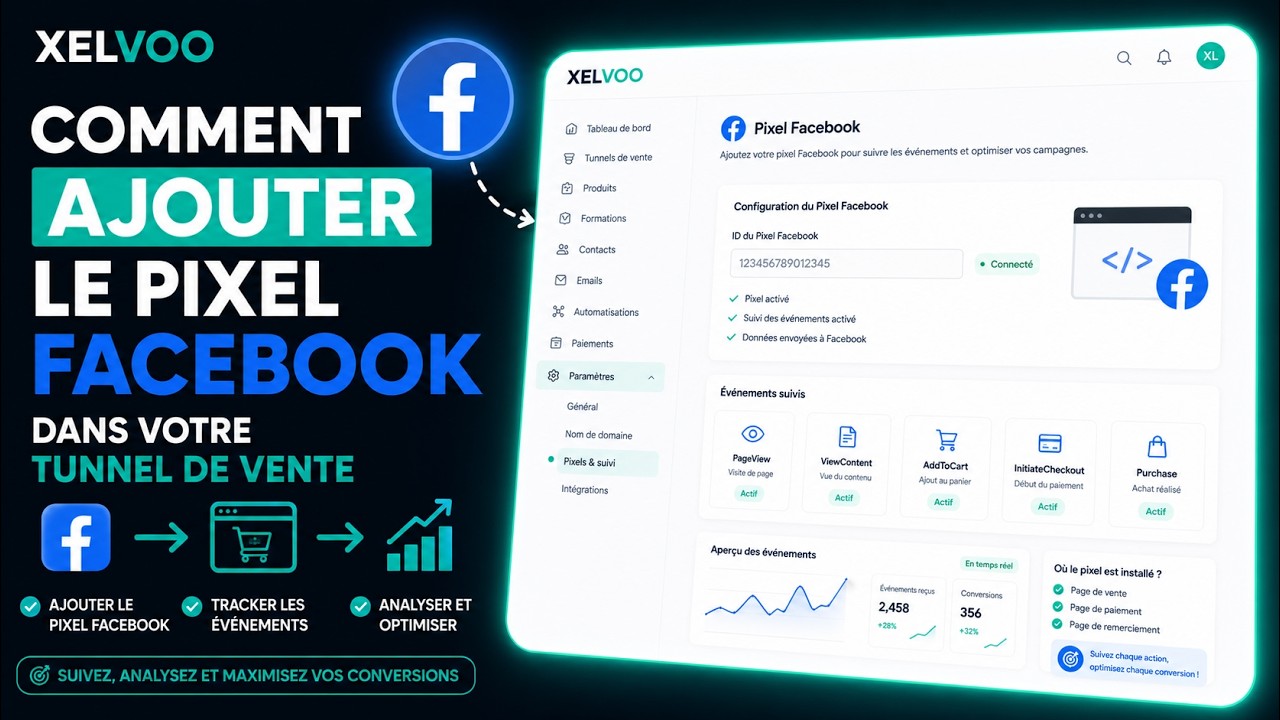
Comment ajouter le Pixel Facebook et traquer les événements sur XELVOO
8
8
Étape 8 — Conversion API
Configurer la Conversion API Facebook
La Conversion API améliore la précision du tracking en transmettant les données directement depuis le serveur, indépendamment du navigateur et des bloqueurs de publicités.
- Activez la Conversion API dans le Gestionnaire d'événements Meta
- Copiez le token d'accès et intégrez-le dans XELVOO
- Testez et validez le tracking côté serveur
Vidéo tutoriel
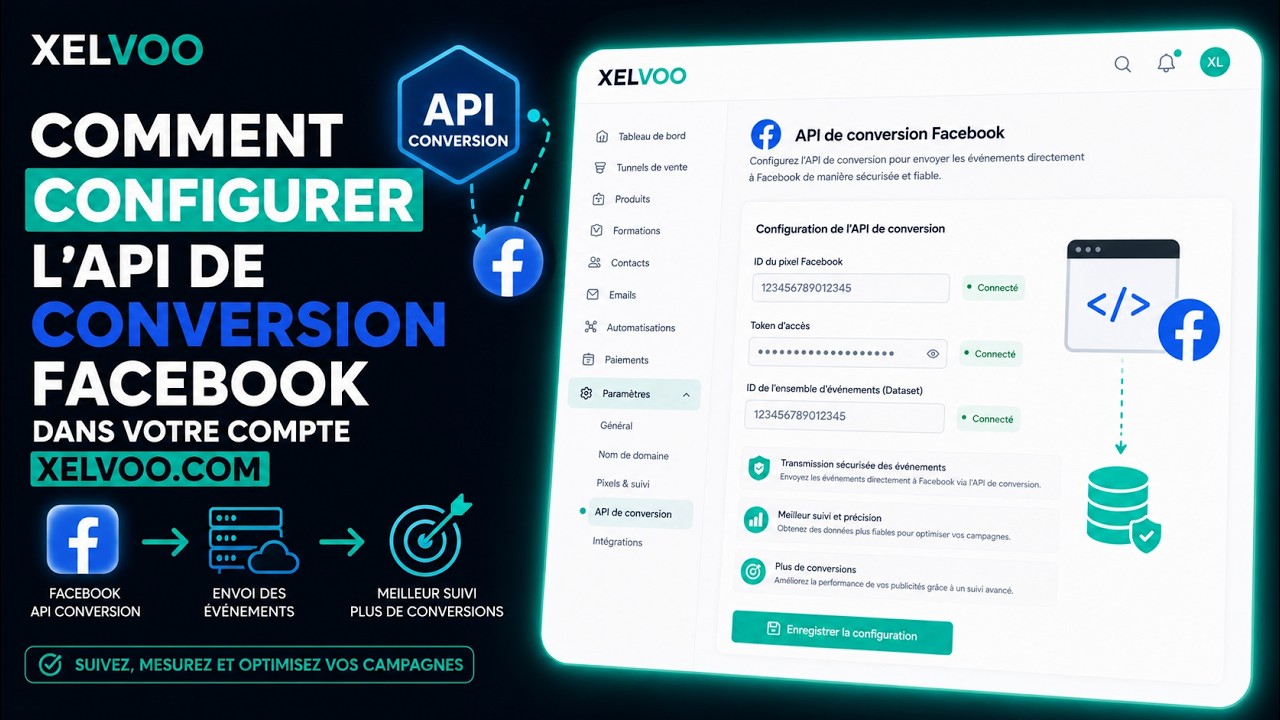
Comment configurer la Conversion API Facebook et traquer les événements
9
9
Étape 9 — Email marketing
Email professionnel + campagne email pour vendre en organique
Configurez une adresse email professionnelle dans XELVOO, puis créez vos séquences d'emails automatisées pour relancer vos prospects et vendre votre produit digital sans publicité payante.
- Créez une adresse email professionnelle (ex: contact@monbusiness.com)
- Connectez-la dans les paramètres email de XELVOO
- Créez vos séquences de relance et lancez votre campagne
2 vidéos tutoriels — Email marketing
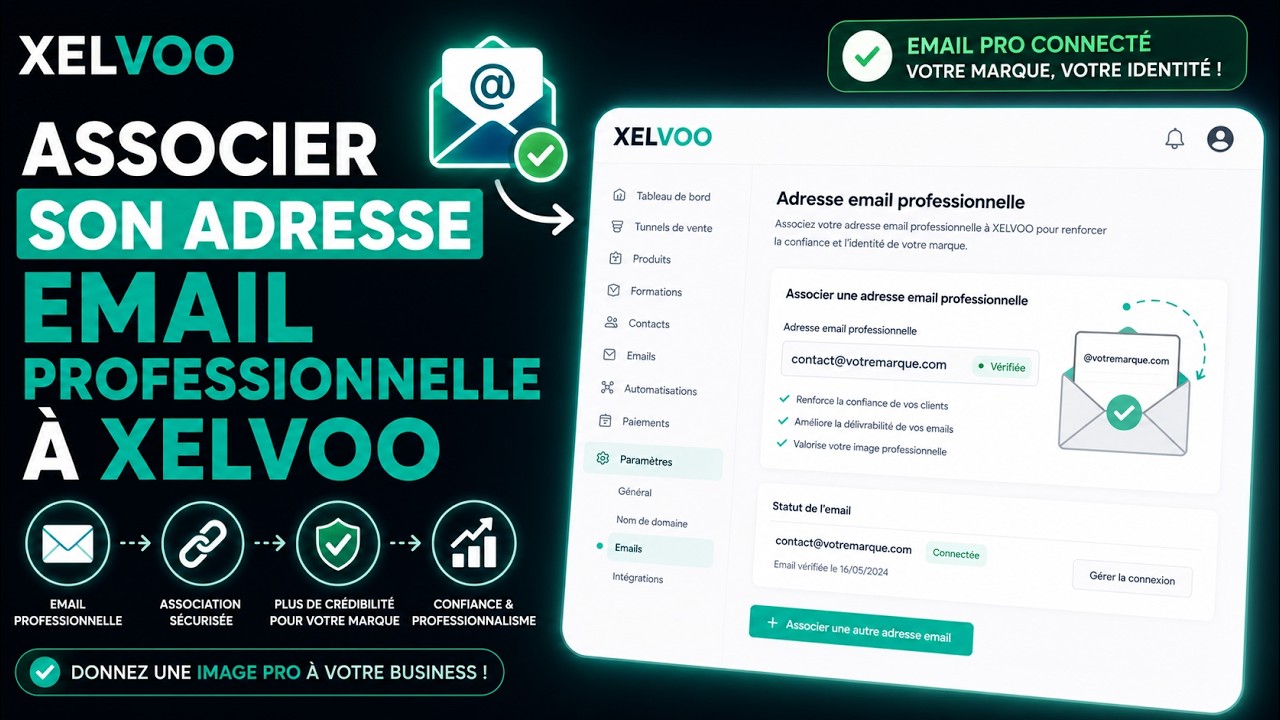
Comment ajouter une adresse email professionnelle dans XELVOO
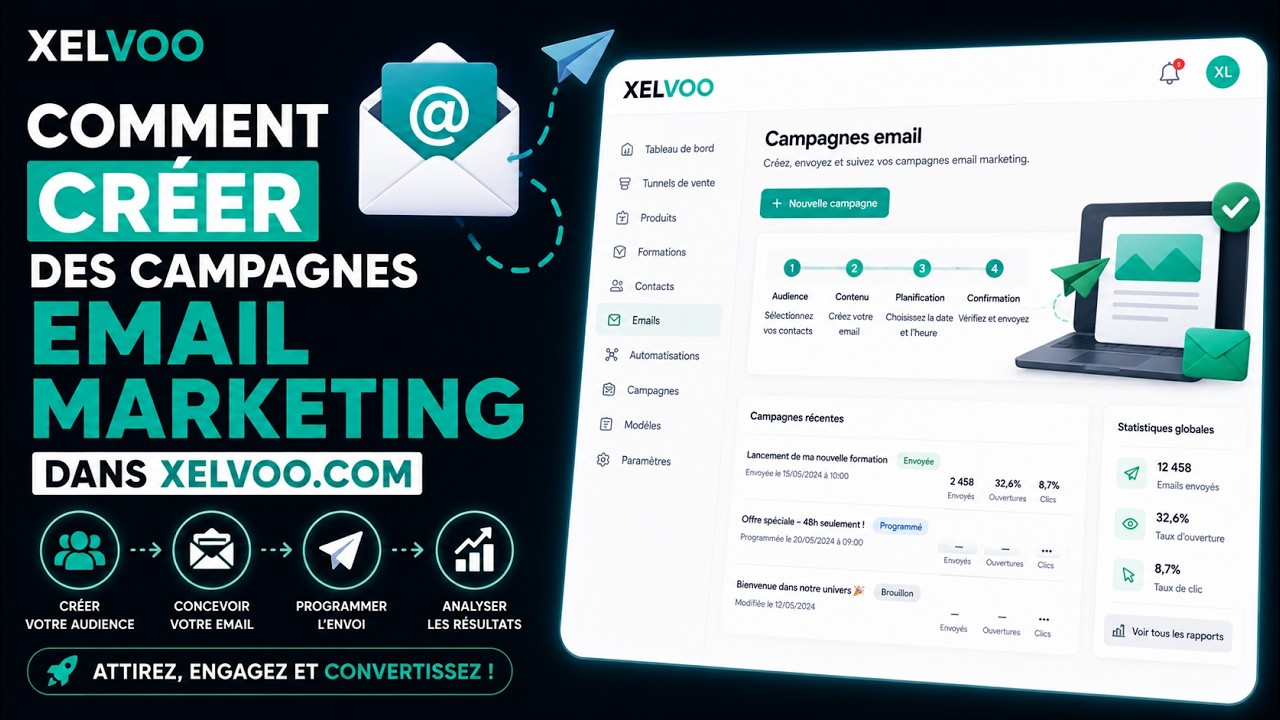
Comment créer une campagne email pour vendre son produit digital en organique
Objectif atteint
Votre business est opérationnel.
Les ventes arrivent automatiquement.
Les ventes arrivent automatiquement.
Vous avez configuré votre compte, votre produit, votre tunnel, vos paiements, votre tracking et vos campagnes email. XELVOO gère tout le reste.
Démarrer maintenant